3.点亮第一盏LED小灯
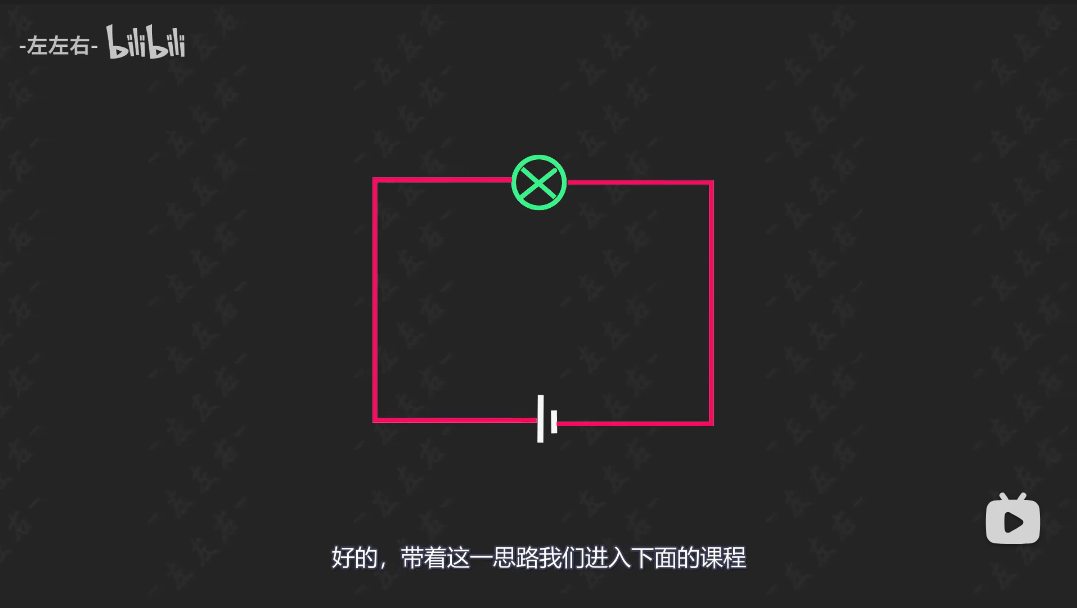
hello,小伙伴们,大家好,这里是左左右,今天带大家点亮第一盏LED小灯,根据我们初中学过的知识,点亮一盏灯需要具备什么条件呢?首先肯定要有灯吧,我们再添加一个电源,用导线将他两连在一起,这时我们的小灯就会被点亮了,好的,带着这一思路我们进入下面的课程。
 现在我们打开我为大家准备的这块学习板的电路原理图,没拿到的小伙伴们可以扫码关注我的个人公众号获取,我们找到LED灯的电路图,将他单独拿出来。
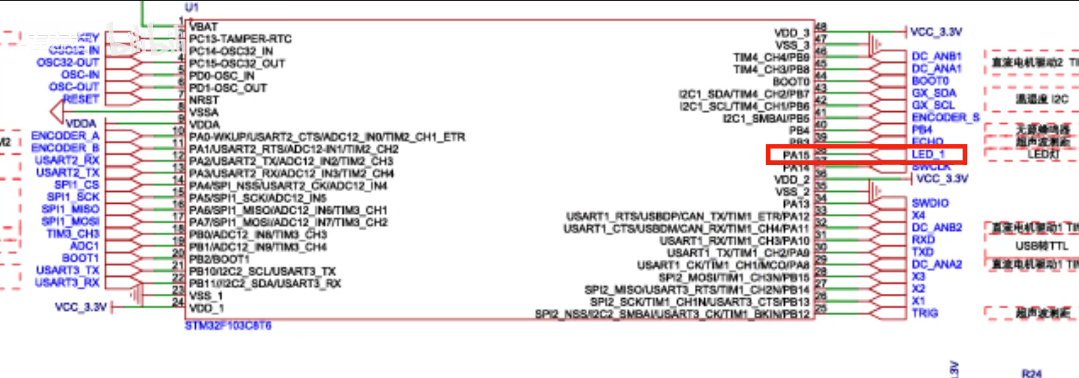
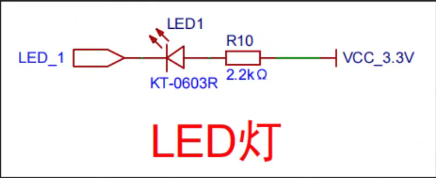 这里的LED_1代表什么呢?这时我们打开另外一张原理图,从中不难发现LED_1就是单片机的PA15引脚,记住PA15这个引脚,呆会要考。
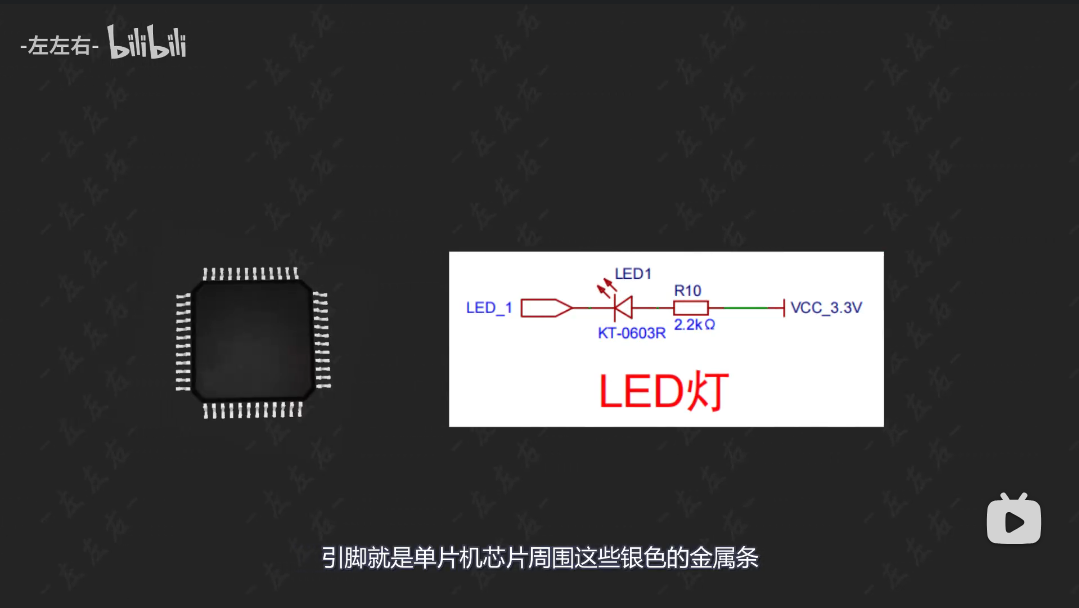
 那么什么是引脚呢?引脚就是单片机芯片周围这些银色的金属条。
 每个金属条官方都有命名,比如PA1,PB3,PC10等等,现在,我们要在单片机上找到哪个引脚呢?对,PA15,这里,我们假设这个引脚就是PA15,将PA15与LED_1相连,下面,我们将stm32也供上电,tm32的正常工作电压就是3.3V
现在,我们感觉是不是离LED灯的点亮就剩一步之遥了,那么PA15有什么功能呢?PA15是GPIO口,翻译过来就是通用输入输出口,它在推挽输出模式下
既可以输出3.3V的高电平,也可以输出0V的低电平,那么它是怎么实现的呢,具体原理我们下节课再讲,现在我们可以这样理解,当PA15与电源正极相连时,输出3.3V的高电平,与电源负极相连时,输出0V的低电平,在低电平状态下,灯是不是就被点亮了?
每个金属条官方都有命名,比如PA1,PB3,PC10等等,现在,我们要在单片机上找到哪个引脚呢?对,PA15,这里,我们假设这个引脚就是PA15,将PA15与LED_1相连,下面,我们将stm32也供上电,tm32的正常工作电压就是3.3V
现在,我们感觉是不是离LED灯的点亮就剩一步之遥了,那么PA15有什么功能呢?PA15是GPIO口,翻译过来就是通用输入输出口,它在推挽输出模式下
既可以输出3.3V的高电平,也可以输出0V的低电平,那么它是怎么实现的呢,具体原理我们下节课再讲,现在我们可以这样理解,当PA15与电源正极相连时,输出3.3V的高电平,与电源负极相连时,输出0V的低电平,在低电平状态下,灯是不是就被点亮了?
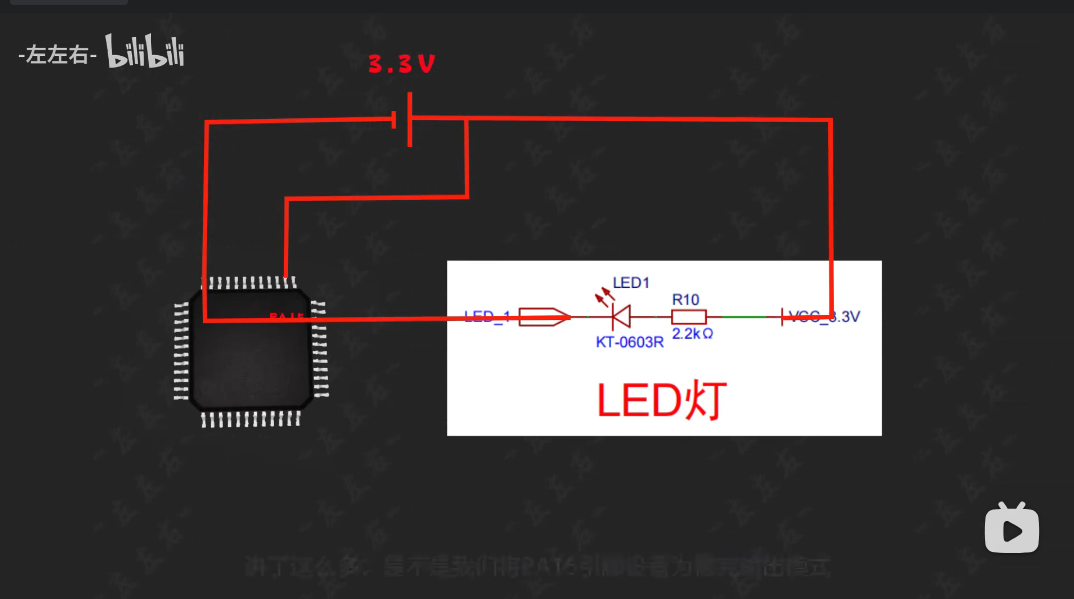 讲了这么多,是不是我们将PA15引脚设置为推完输出模式,输出低电平,LED小灯就被点亮了?
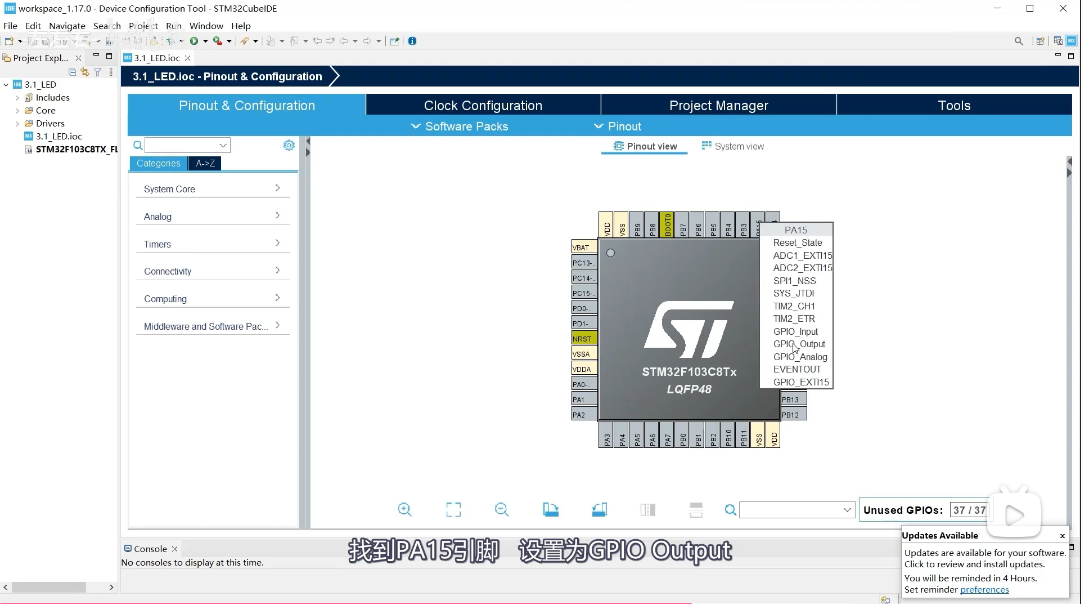
下面我们来验证这个结论是否正确,双击,打开软件,新建项目,在这里我们输入我们单片机的型号,stm32f103c8t6,我们选择第一个,点击收藏 ,点击finish,我们设置项目名称为3.1_LED,点击finish,现在我们看到的就是STM32的示意图,找到PA15引脚,设置为GPIO Output。
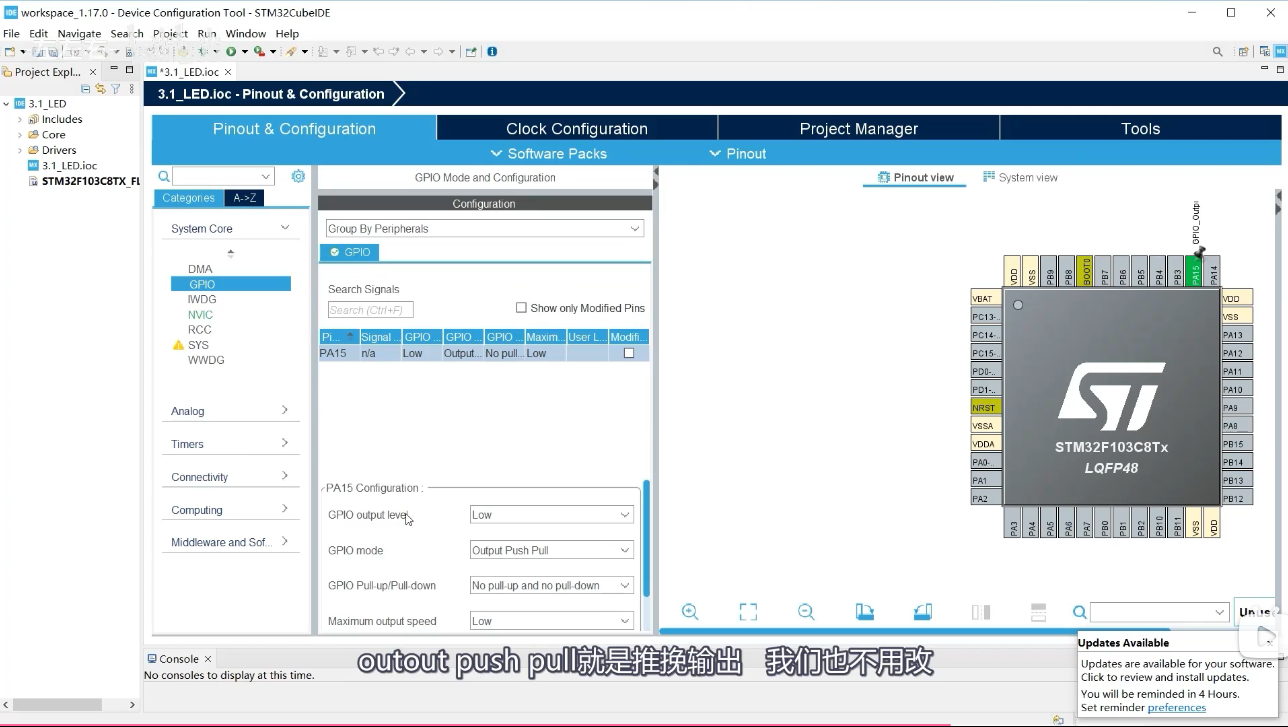
 点击这里,找到GPIO,GPIO output level,就是高低电平的选择 ,现在默认是低电平我们不用改,GPIO modo 就是GPIO的输出模式的选择,outout push pull就是推挽输出,我们也不用改。
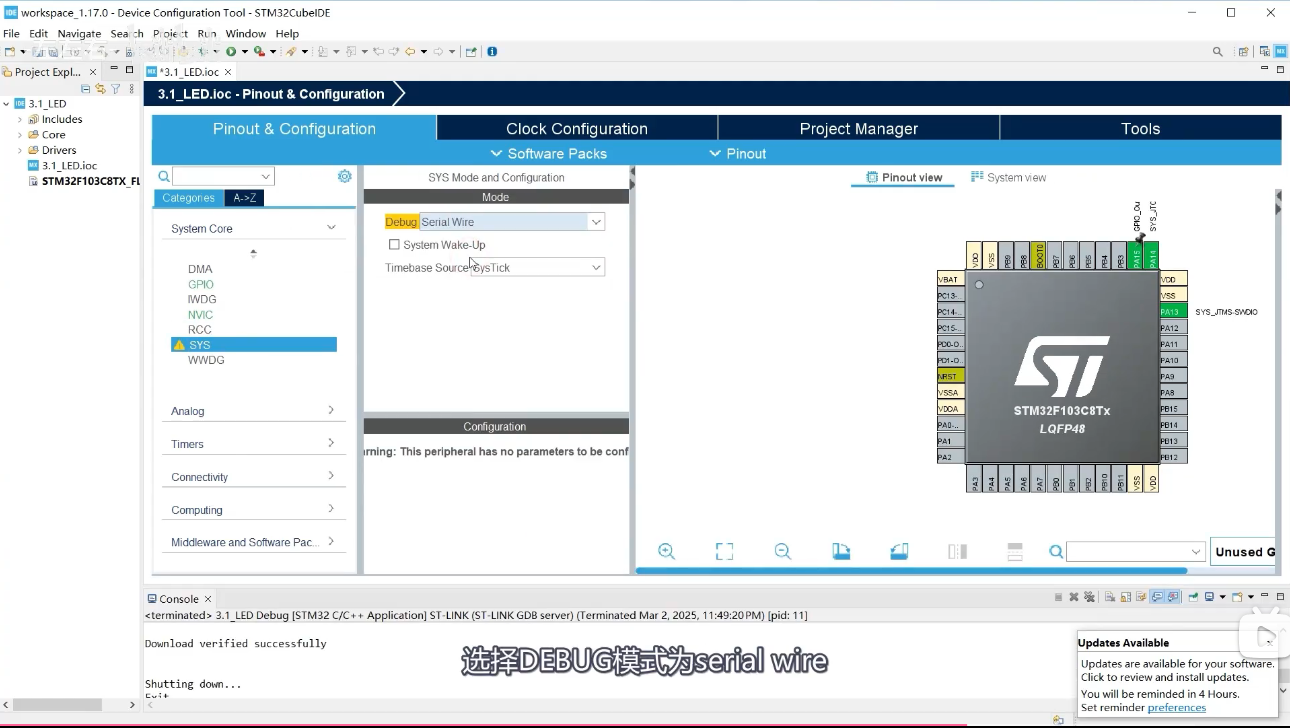
 然后点击SYS,选择DEBUG模式为serial wire
 然后我们点击保存,之后代码就自动生成了,(这里有一点需要补充,大家在下载完软件后要注册自己的账号,stm32CubeIDE才能正常使用)下面我们拿出我为大家准备的这块学习板,先把STLINK和学习板连在一起,然后将我们的USB延长线的一端与电脑连接,另一端与STLINK相连,如果之前买过最小系统板的同学也可以按我的电路图进行连线,好的,我们回到软件,点击绿色小三角小灯就被点亮了,是不是很简单?,这节课我们在没有输入代码的情况下,点亮了一盏LED小灯,是不是单片机的学习也没有想象中的那么难?通过这一节的学习,我们要明白单片机的学习一定要懂原理,懂原理了你才会知道自己要做什么,要怎么做,不论是硬件还是软件都是你实现自己的想法的工具而已,不懂原理的学习是很艰难的,也是违背常理的,所以不要只是盲目的去学软件的使用和代码的编写,那样的学习到最后只会是竹篮打水一场空,在接下来的学习中,我会将这一思想贯穿整套教程,这节课听明白的同学可以把听明白了三个字打到公屏上了。
好了,今天的课程就到这里了,您的一键三连是我坚持更新下去的最大动力 我们下节课见